Orta Seviye
RefreshIndicator: Aşağı Çekerek Yenileme Doğru Nasıl Yapılır?
· 7 min read
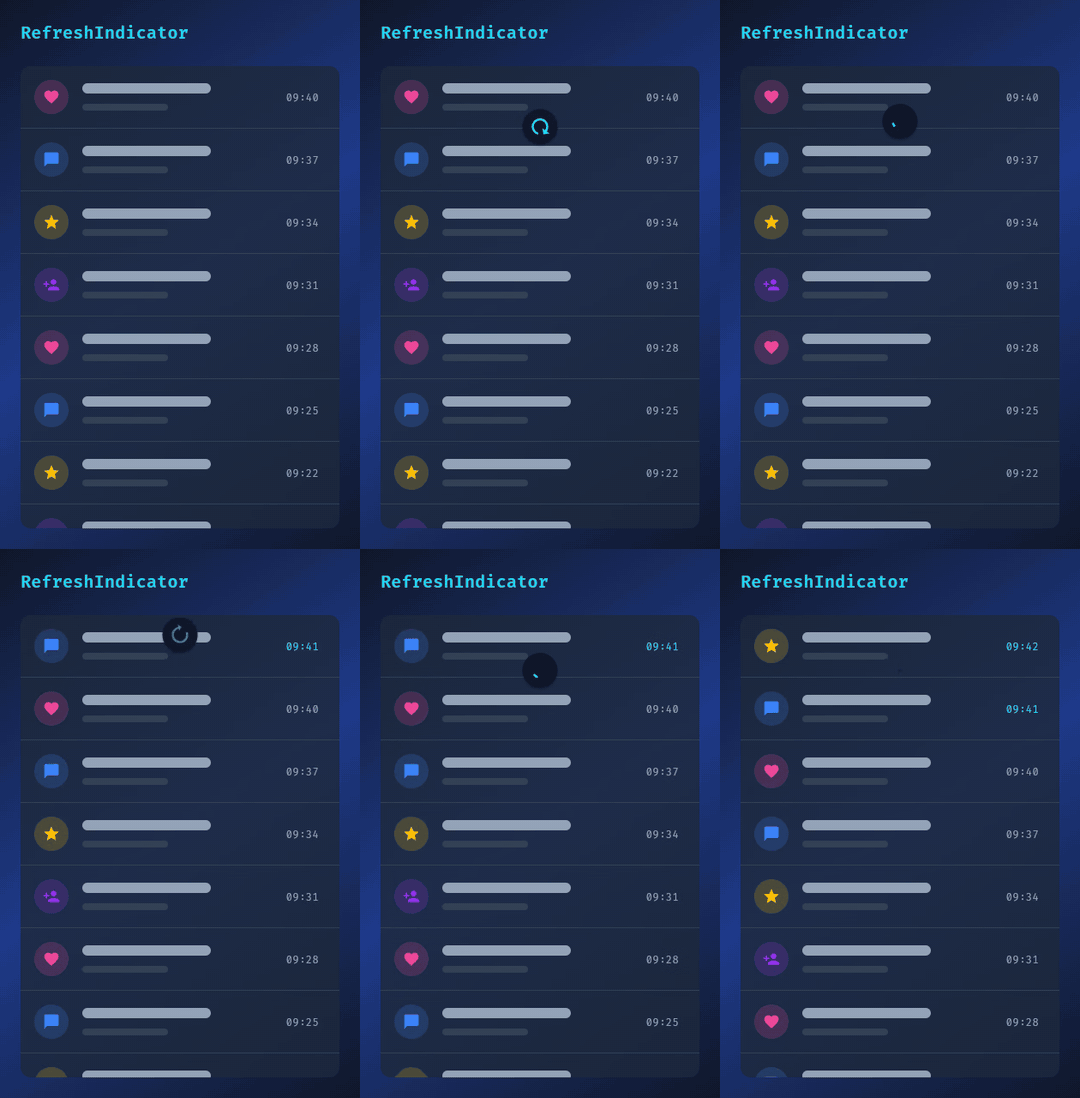
RefreshIndicator Nedir?
Kullanıcıların bir listeyi en üstten aşağı doğru çekerek yenilemesi, mobil uygulamaların en tanıdık etkileşimlerinden biridir. Flutter'da bu davranışın Material versiyonu RefreshIndicator'dır. Kaydırılabilir bir widget'ı sarar, kullanıcı listenin başında aşağı çektiğinde dönen bir gösterge çıkarır ve sizin verdiğiniz onRefresh fonksiyonunu çalıştırır.
Gösterge, onRefresh'in döndürdüğü Future tamamlanana kadar ekranda kalır. Yani yükleme durumunu ayrıca yönetmeniz gerekmez. Future bittiğinde gösterge kendiliğinden kaybolur.
Temel Kullanım
class MessagesPage extends StatefulWidget {
  const MessagesPage({super.key});

  @override
  State<MessagesPage> createState() => _MessagesPageState();
}

class _MessagesPageState extends State<MessagesPage> {
  final List<Message> _messages = [];

  Future<void> _refresh() async {
    final latest = await messageRepository.fetchLatest();
    if (!mounted) return;
    setState(() {
      _messages
        ..clear()
        ..addAll(latest);
    });
  }

  @override
  Widget build(BuildContext context) {
    return RefreshIndicator(
      onRefresh: _refresh,
      child: ListView.builder(
        physics: const AlwaysScrollableScrollPhysics(),
        itemCount: _messages.length,
        itemBuilder: (context, index) => MessageTile(message: _messages[index]),
      ),
    );
  }
}
Burada Message, MessageTile ve messageRepository kendi uygulamanıza ait sınıflardır. Önemli olan iki nokta var: onRefresh bir Future<void> döndürmeli ve await bitene kadar gösterge görünür kalmalı. Await'ten sonra widget ağaçtan kaldırılmış olabileceği için setState'ten önce mounted kontrolü yapılıyor.
Gösterge Neden Çıkmıyor? AlwaysScrollableScrollPhysics
RefreshIndicator, içindeki kaydırılabilir alanın "üstten taşmasını" (overscroll) dinler. Liste ekranı doldurmuyorsa kaydırılacak bir şey yoktur, dolayısıyla taşma da olmaz ve gösterge hiç görünmez. Bu, RefreshIndicator'la ilgili en sık karşılaşılan sorundur.
Çözüm, kaydırılabilir widget'a physics: const AlwaysScrollableScrollPhysics() vermektir. Böylece içerik kısa olsa bile liste çekilebilir ve gösterge her zaman çalışır. Yukarıdaki örnekte bu yüzden physics parametresi var.
Boş Durumu da Yenilenebilir Yapmak
Listede hiç öğe yokken "Henüz mesaj yok" gibi bir mesaj gösteriyorsanız, bu mesaj da kaydırılabilir bir widget'ın içinde olmalıdır. Aksi halde kullanıcı boş ekranda yenileme yapamaz. SliverFillRemaining, mesajı ekranın ortasına yerleştirirken alanı kaydırılabilir tutar:
RefreshIndicator(
  onRefresh: _refresh,
  child: _messages.isEmpty
      ? const CustomScrollView(
          physics: AlwaysScrollableScrollPhysics(),
          slivers: [
            SliverFillRemaining(
              hasScrollBody: false,
              child: Center(child: Text('Henüz mesaj yok')),
            ),
          ],
        )
      : ListView.builder(
          physics: const AlwaysScrollableScrollPhysics(),
          itemCount: _messages.length,
          itemBuilder: (context, index) =>
              MessageTile(message: _messages[index]),
        ),
)
Hata Yönetimi
onRefresh içinde fırlatılan bir hata göstergeyi kapatır ama kullanıcıya hiçbir şey söylemez. Ağ isteklerini try/catch ile sarıp kullanıcıyı bilgilendirmek iyi bir pratiktir:
Future<void> _refresh() async {
  try {
    final latest = await messageRepository.fetchLatest();
    if (!mounted) return;
    setState(() {
      _messages
        ..clear()
        ..addAll(latest);
    });
  } catch (_) {
    if (!mounted) return;
    ScaffoldMessenger.of(context).showSnackBar(
      const SnackBar(content: Text('Yenileme başarısız oldu')),
    );
  }
}
Kod ile Yenilemeyi Başlatmak
Bazen yenilemeyi kullanıcı çekmeden başlatmak istersiniz: AppBar'daki bir yenile butonu, sayfa açılışı veya bir bildirim gelmesi gibi. RefreshIndicatorState.show() metodu göstergeyi animasyonuyla birlikte açar ve onRefresh'i çağırır:
final _refreshKey = GlobalKey<RefreshIndicatorState>();

RefreshIndicator(
  key: _refreshKey,
  onRefresh: _refresh,
  child: messageList,
)

// Örneğin AppBar'daki bir butondan:
IconButton(
  icon: const Icon(Icons.refresh),
  onPressed: () => _refreshKey.currentState?.show(),
)
Görünümü Özelleştirmek
RefreshIndicator(
  onRefresh: _refresh,
  color: Colors.cyan,
  backgroundColor: const Color(0xFF0F172A),
  strokeWidth: 3,
  displacement: 56,
  edgeOffset: MediaQuery.paddingOf(context).top,
  triggerMode: RefreshIndicatorTriggerMode.anywhere,
  child: messageList,
)
• color, backgroundColor: Dönen çizginin ve dairesel arka planın renkleri. • strokeWidth: Çizgi kalınlığı. • displacement: Göstergenin yenileme sırasında duracağı konum, kaydırılabilir alanın üst kenarından itibaren. Varsayılanı 40. • edgeOffset: Göstergenin başlangıç noktası. Şeffaf bir AppBar'ın altında kaldığında bu değeri artırın. • elevation: Göstergenin gölge yüksekliği. Varsayılanı 2. • triggerMode: Varsayılan RefreshIndicatorTriggerMode.onEdge'de çekme, ancak liste zaten en üstteyken başlarsa gösterge çıkar. anywhere seçilirse listenin ortasından başlayıp en üste kadar çeken kullanıcı da yenilemeyi tetikleyebilir.
Platform Ayrıntıları
iOS ve macOS
RefreshIndicator.adaptive kullanırsanız iOS ve macOS'ta Material göstergesi yerine CupertinoActivityIndicator görünür, diğer platformlarda ise klasik görünüm korunur. Bu platformlarda varsayılan BouncingScrollPhysics sürtünme uyguladığı için aynı parmak hareketi daha kısa bir çekmeye dönüşür ve kullanıcının biraz daha fazla çekmesi gerekir. Tamamen yerel bir iOS deneyimi istiyorsanız CustomScrollView içinde sliver olarak kullanılan CupertinoSliverRefreshControl'ü tercih edebilirsiniz.
Web ve Masaüstü
Flutter, web ve masaüstünde varsayılan olarak fareyle sürükleyerek kaydırmaya izin vermez. Bu yüzden fareyle RefreshIndicator'ı çekmek mümkün olmaz. Fareyle sürüklemeyi açmak için uygulamanın scrollBehavior'ını değiştirebilirsiniz (PointerDeviceKind, package:flutter/gestures.dart içindedir). Bir yenile butonu ile show() kullanmak da masaüstü kullanıcıları için iyi bir tamamlayıcıdır:
MaterialApp(
  scrollBehavior: const MaterialScrollBehavior().copyWith(
    dragDevices: {
      PointerDeviceKind.touch,
      PointerDeviceKind.mouse,
      PointerDeviceKind.trackpad,
    },
  ),
  home: const MessagesPage(),
)
İç İçe Kaydırılabilir Alanlar
RefreshIndicator varsayılan olarak yalnızca doğrudan altındaki kaydırılabilir widget'ın bildirimlerini dinler (notification.depth == 0). Asıl dikey liste başka bir kaydırılabilir widget'ın içindeyse (örneğin NestedScrollView kullanan yapılarda) hangi derinlikteki bildirimin dinleneceğini notificationPredicate ile belirtebilirsiniz:
RefreshIndicator(
  onRefresh: _refresh,
  notificationPredicate: (notification) => notification.depth == 1,
  child: outerScrollView,
)
Spinner Olmadan: RefreshIndicator.noSpinner
Kendi yükleme animasyonunuzu göstermek istiyorsanız RefreshIndicator.noSpinner göstergesiz çalışır ve yalnızca onRefresh'i tetikler. onStatusChange callback'i ile çekme, hazır ve yenileme durumlarını dinleyip kendi tasarımınızı çizebilirsiniz.
Sonuç
RefreshIndicator'ı eklemek birkaç satır sürer. Asıl fark yaratan ayrıntılardır: Kısa listeler ve boş durumlar için AlwaysScrollableScrollPhysics, kullanıcıyı bilgilendiren hata yönetimi, gerektiğinde show() ile programatik tetikleme ve web/masaüstü kullanıcılarını unutmamak. Bunlara dikkat ettiğinizde her platformda beklendiği gibi çalışan bir yenileme deneyimi elde edersiniz.