Intermedio
RefreshIndicator: Cómo Implementar Bien "Deslizar para Actualizar"
· 7 min read
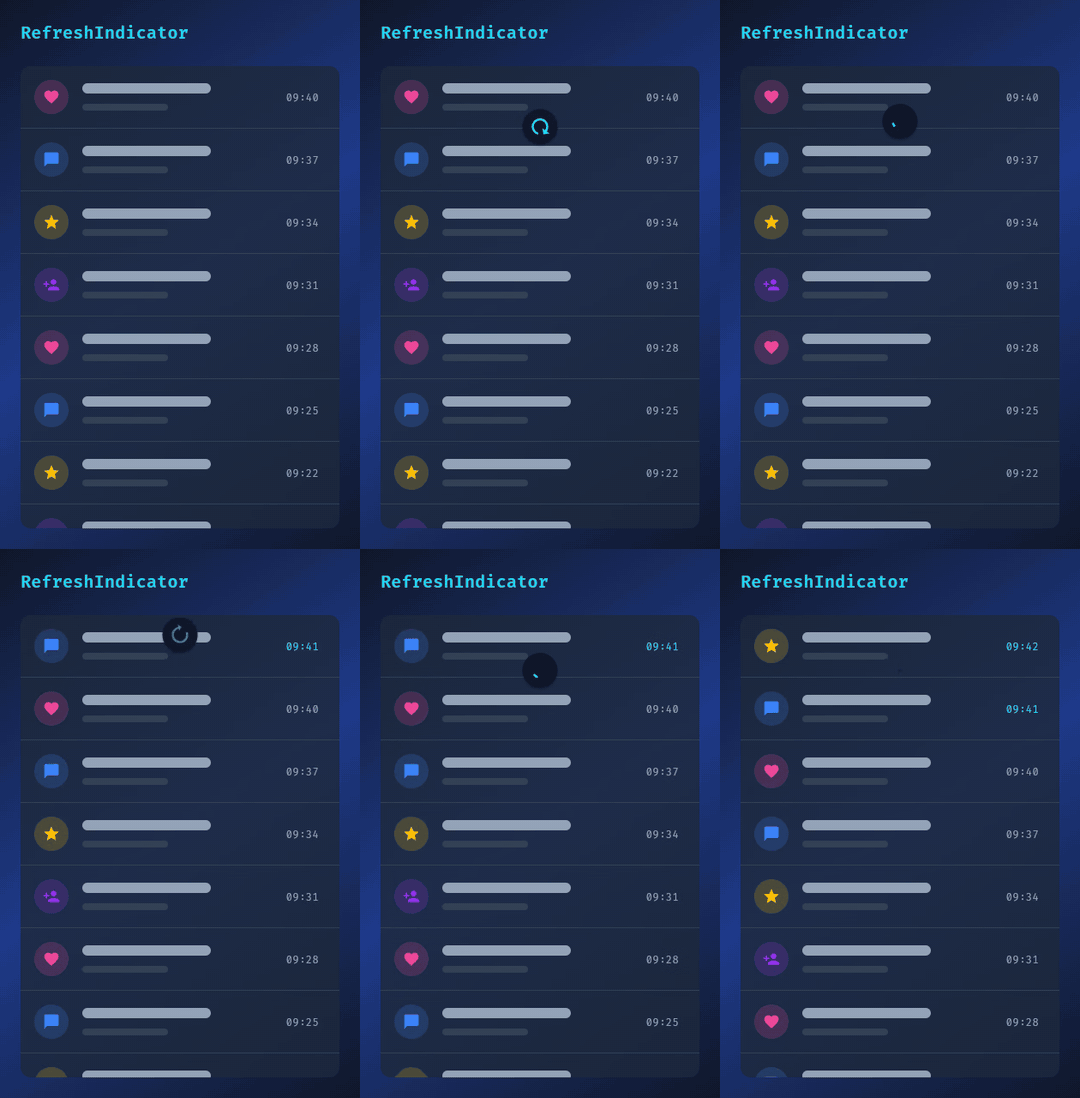
¿Qué Es RefreshIndicator?
Deslizar una lista hacia abajo desde arriba para actualizarla es una de las interacciones más conocidas de las aplicaciones móviles. En Flutter, la versión Material de este comportamiento es RefreshIndicator. Envuelve un widget desplazable, muestra un indicador giratorio cuando el usuario desliza hacia abajo al principio de la lista y ejecuta la función onRefresh que le proporcionas.
El indicador permanece en pantalla hasta que se completa el Future que devuelve onRefresh. Es decir, no necesitas gestionar un estado de carga aparte. Cuando el Future termina, el indicador desaparece solo.
Uso Básico
class MessagesPage extends StatefulWidget {
  const MessagesPage({super.key});

  @override
  State<MessagesPage> createState() => _MessagesPageState();
}

class _MessagesPageState extends State<MessagesPage> {
  final List<Message> _messages = [];

  Future<void> _refresh() async {
    final latest = await messageRepository.fetchLatest();
    if (!mounted) return;
    setState(() {
      _messages
        ..clear()
        ..addAll(latest);
    });
  }

  @override
  Widget build(BuildContext context) {
    return RefreshIndicator(
      onRefresh: _refresh,
      child: ListView.builder(
        physics: const AlwaysScrollableScrollPhysics(),
        itemCount: _messages.length,
        itemBuilder: (context, index) => MessageTile(message: _messages[index]),
      ),
    );
  }
}
Aquí, Message, MessageTile y messageRepository son clases de tu propia aplicación. Hay dos puntos importantes: onRefresh debe devolver un Future<void> y el indicador permanece visible hasta que termina el await. Como el widget puede haberse eliminado del árbol tras el await, se comprueba mounted antes de llamar a setState.
¿Por Qué No Aparece el Indicador? AlwaysScrollableScrollPhysics
RefreshIndicator escucha el desbordamiento (overscroll) en la parte superior del widget desplazable que contiene. Si la lista no llena la pantalla, no hay nada que desplazar, por lo que no hay desbordamiento y el indicador nunca aparece. Este es el problema más común con RefreshIndicator.
La solución es dar al widget desplazable physics: const AlwaysScrollableScrollPhysics(). Así la lista se puede deslizar aunque el contenido sea corto y el indicador siempre funciona. Por eso el ejemplo anterior incluye el parámetro physics.
Hacer Actualizable el Estado Vacío
Si muestras un mensaje como "Todavía no hay mensajes" cuando la lista está vacía, ese mensaje también debe estar dentro de un widget desplazable. De lo contrario, el usuario no podrá actualizar desde la pantalla vacía. SliverFillRemaining centra el mensaje y mantiene el área desplazable:
RefreshIndicator(
  onRefresh: _refresh,
  child: _messages.isEmpty
      ? const CustomScrollView(
          physics: AlwaysScrollableScrollPhysics(),
          slivers: [
            SliverFillRemaining(
              hasScrollBody: false,
              child: Center(child: Text('Todavía no hay mensajes')),
            ),
          ],
        )
      : ListView.builder(
          physics: const AlwaysScrollableScrollPhysics(),
          itemCount: _messages.length,
          itemBuilder: (context, index) =>
              MessageTile(message: _messages[index]),
        ),
)
Manejo de Errores
Un error lanzado dentro de onRefresh cierra el indicador pero no le dice nada al usuario. Envolver las peticiones de red en try/catch e informar al usuario es una buena práctica:
Future<void> _refresh() async {
  try {
    final latest = await messageRepository.fetchLatest();
    if (!mounted) return;
    setState(() {
      _messages
        ..clear()
        ..addAll(latest);
    });
  } catch (_) {
    if (!mounted) return;
    ScaffoldMessenger.of(context).showSnackBar(
      const SnackBar(content: Text('No se pudo actualizar')),
    );
  }
}
Iniciar una Actualización desde el Código
A veces quieres iniciar la actualización sin que el usuario deslice: un botón de actualizar en la AppBar, al abrir la página o al llegar una notificación. El método RefreshIndicatorState.show() abre el indicador con su animación y llama a onRefresh:
final _refreshKey = GlobalKey<RefreshIndicatorState>();

RefreshIndicator(
  key: _refreshKey,
  onRefresh: _refresh,
  child: messageList,
)

// Por ejemplo, desde un botón de la AppBar:
IconButton(
  icon: const Icon(Icons.refresh),
  onPressed: () => _refreshKey.currentState?.show(),
)
Personalizar la Apariencia
RefreshIndicator(
  onRefresh: _refresh,
  color: Colors.cyan,
  backgroundColor: const Color(0xFF0F172A),
  strokeWidth: 3,
  displacement: 56,
  edgeOffset: MediaQuery.paddingOf(context).top,
  triggerMode: RefreshIndicatorTriggerMode.anywhere,
  child: messageList,
)
• color, backgroundColor: Los colores del trazo giratorio y del fondo circular. • strokeWidth: El grosor del trazo. • displacement: La posición en la que se detiene el indicador durante la actualización, medida desde el borde superior del área desplazable. Por defecto es 40. • edgeOffset: El punto de partida del indicador. Auméntalo cuando el indicador quede debajo de una AppBar transparente. • elevation: La elevación de la sombra del indicador. Por defecto es 2. • triggerMode: Con el valor por defecto RefreshIndicatorTriggerMode.onEdge, el indicador solo aparece si el gesto empieza cuando la lista ya está arriba del todo. Con anywhere, un usuario que empiece a mitad de la lista y arrastre hasta arriba también puede activar la actualización.
Detalles por Plataforma
iOS y macOS
Con RefreshIndicator.adaptive, en iOS y macOS se muestra un CupertinoActivityIndicator en lugar del indicador de Material, mientras que en las demás plataformas se mantiene el aspecto clásico. En estas plataformas, el BouncingScrollPhysics por defecto aplica fricción, así que el mismo movimiento del dedo se traduce en un desplazamiento más corto y el usuario tiene que arrastrar un poco más. Si quieres una experiencia totalmente nativa de iOS, puedes optar por CupertinoSliverRefreshControl, que se usa como sliver dentro de un CustomScrollView.
Web y Escritorio
Por defecto, Flutter no permite desplazar arrastrando con el ratón en web y escritorio, así que no es posible deslizar el RefreshIndicator con el ratón. Puedes activar el arrastre con ratón cambiando el scrollBehavior de la aplicación (PointerDeviceKind está en package:flutter/gestures.dart). Un botón de actualizar que llame a show() también es un buen complemento para los usuarios de escritorio:
MaterialApp(
  scrollBehavior: const MaterialScrollBehavior().copyWith(
    dragDevices: {
      PointerDeviceKind.touch,
      PointerDeviceKind.mouse,
      PointerDeviceKind.trackpad,
    },
  ),
  home: const MessagesPage(),
)
Desplazables Anidados
Por defecto, RefreshIndicator solo escucha las notificaciones del widget desplazable que está directamente debajo (notification.depth == 0). Si la lista vertical real está dentro de otro desplazable (por ejemplo, en estructuras que usan NestedScrollView), puedes indicar qué profundidad escuchar con notificationPredicate:
RefreshIndicator(
  onRefresh: _refresh,
  notificationPredicate: (notification) => notification.depth == 1,
  child: outerScrollView,
)
Sin Indicador Giratorio: RefreshIndicator.noSpinner
Si quieres mostrar tu propia animación de carga, RefreshIndicator.noSpinner funciona sin indicador y solo activa onRefresh. Con el callback onStatusChange puedes escuchar los estados de arrastre, preparado y actualización, y dibujar tu propio diseño.
Conclusión
Añadir un RefreshIndicator lleva solo unas líneas. Lo que marca la diferencia son los detalles: AlwaysScrollableScrollPhysics para listas cortas y estados vacíos, un manejo de errores que informe al usuario, la activación por código con show() cuando haga falta y no olvidarse de los usuarios de web y escritorio. Si cuidas estos puntos, tendrás una experiencia de actualización que funciona como se espera en todas las plataformas.