Orta Seviye
AnimatedDefaultTextStyle: Metin Stillerini Animasyonla Değiştirmek
· 6 min read
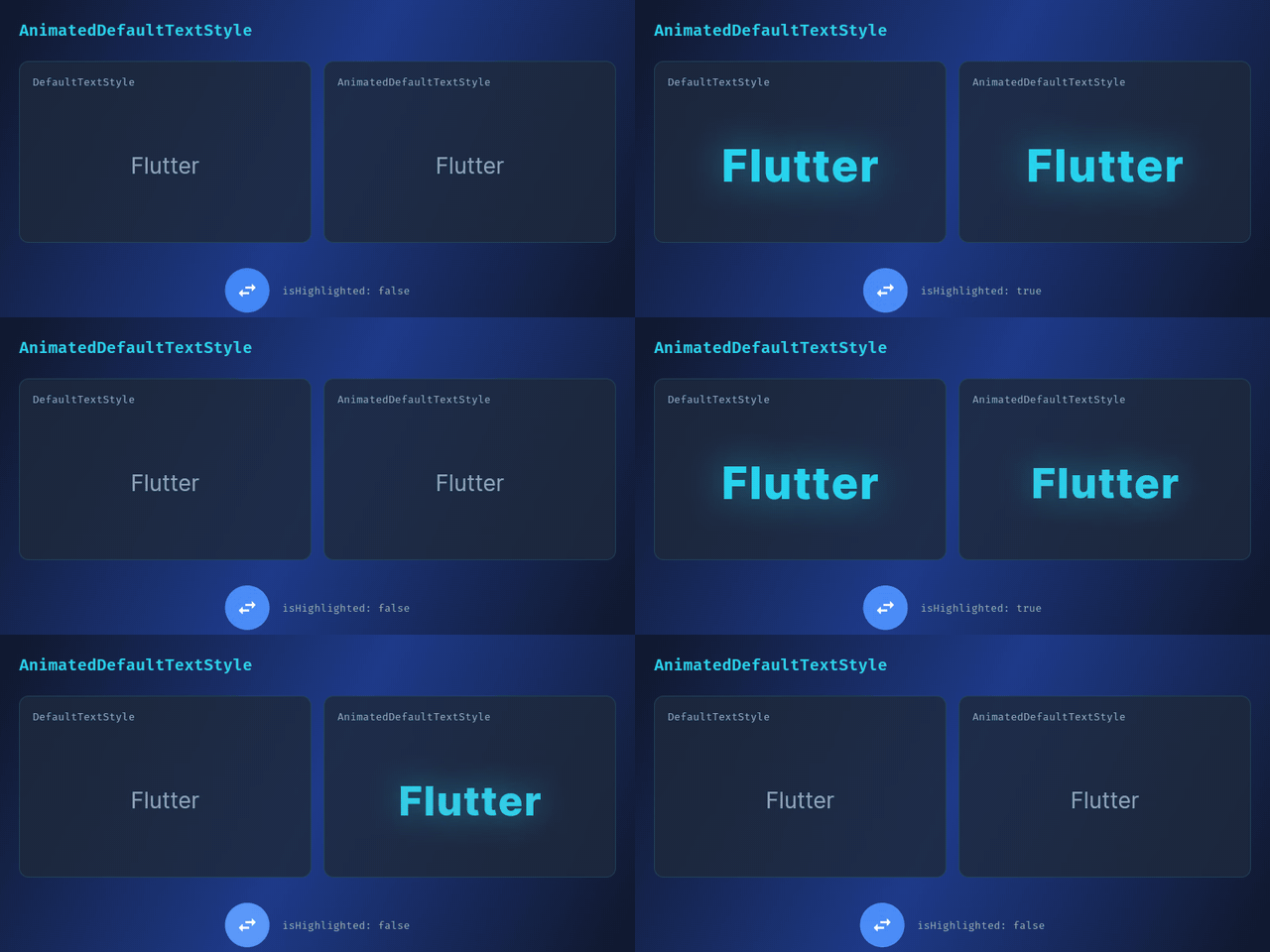
AnimatedDefaultTextStyle Nedir?
Flutter'da bir metnin stilini değiştirdiğinizde (örneğin seçili sekmenin yazısını büyütüp renklendirdiğinizde) değişiklik bir sonraki karede anında uygulanır. AnimatedDefaultTextStyle bu geçişi animasyona dönüştürür. Yeni bir stil verdiğinizde eski stilden yenisine, belirttiğiniz süre ve eğri (curve) boyunca yumuşakça geçer.
Bu widget, AnimatedContainer ve AnimatedOpacity ile aynı ailedendir: implicit (örtük) animasyon widget'ları. Bir AnimationController oluşturmanız, başlatmanız ya da dispose etmeniz gerekmez. setState ile hedef stili değiştirmeniz yeterlidir.
Nasıl Çalışır?
Adından da anlaşılacağı gibi bu widget, DefaultTextStyle'ın animasyonlu versiyonudur. DefaultTextStyle, alt ağaçtaki Text widget'larına varsayılan bir stil sağlar. AnimatedDefaultTextStyle ise style değiştiğinde eski ve yeni TextStyle arasında TextStyle.lerp ile ara değerler üretir ve her karede bu ara stili alt ağaca iletir.
Bu yüzden child içindeki Text'in animasyonlu özellikleri kendi style parametresinde ezmemesi gerekir. Text'e verdiğiniz stil varsayılan stille birleştirilir (merge) ve Text üzerinde doğrudan tanımladığınız özellikler animasyona katılmaz.
Temel Kullanım
class HighlightTitle extends StatefulWidget {
  const HighlightTitle({super.key});

  @override
  State<HighlightTitle> createState() => _HighlightTitleState();
}

class _HighlightTitleState extends State<HighlightTitle> {
  bool _isHighlighted = false;

  @override
  Widget build(BuildContext context) {
    return GestureDetector(
      onTap: () => setState(() => _isHighlighted = !_isHighlighted),
      child: AnimatedDefaultTextStyle(
        duration: const Duration(milliseconds: 600),
        curve: Curves.easeInOutCubic,
        style: _isHighlighted
            ? const TextStyle(
                fontSize: 56,
                fontWeight: FontWeight.w800,
                letterSpacing: 2,
                color: Colors.cyan,
              )
            : const TextStyle(
                fontSize: 28,
                fontWeight: FontWeight.w400,
                letterSpacing: 0,
                color: Colors.grey,
              ),
        child: const Text('Flutter'),
      ),
    );
  }
}
Dokunuşta yalnızca _isHighlighted değişiyor, gerisini AnimatedDefaultTextStyle hallediyor: Yazı boyutu 28'den 56'ya büyürken renk griden camgöbeğine geçiyor, harf aralığı açılıyor ve yazı kalınlaşıyor.
Parametreler
• style (zorunlu): Hedef TextStyle. Değiştiğinde animasyon başlar. • duration (zorunlu): Animasyonun süresi. • curve: Geçiş eğrisi. Varsayılanı Curves.linear. • onEnd: Animasyon bittiğinde çağrılan callback. • textAlign, softWrap, overflow, maxLines: DefaultTextStyle'daki karşılıklarıyla aynıdır. Animasyona katılmazlar, değiştiklerinde anında uygulanırlar. • textWidthBasis, textHeightBehavior: Metin ölçümüyle ilgili gelişmiş ayarlar.
Hangi Özellikler Animasyonla Değişir?
TextStyle.lerp sayısal değerleri ve renkleri kademeli olarak hesaplar. fontSize, color, backgroundColor, letterSpacing, wordSpacing, height, decorationColor, decorationThickness ve shadows bunlardandır. fontWeight de ara değerlerle hesaplanır, ancak geçişin ne kadar yumuşak görüneceği kullandığınız fontun hangi ağırlıkları içerdiğine bağlıdır.
fontFamily, fontStyle ve decoration gibi kademeli hesaplanamayan özellikler ise animasyonun tam ortasında (t = 0.5) bir anda değişir. Örneğin italikten düz yazıya geçerken metin yolun yarısında aniden düzleşir.
İpucu: Gölgeyi Yumuşakça Getirmek
Gölge listeleri eleman eleman eşleştirilir. Bir stilde gölge olup diğerinde karşılığı yoksa Flutter bu gölgeyi yalnızca ölçekler: Bulanıklık ve kayma değeri büyür ama renk en baştan tam opaklıkta görünür. Gölgenin rengiyle birlikte yavaşça belirmesini istiyorsanız iki stilde de aynı sayıda gölge tanımlayın ve görünmemesini istediğiniz tarafta rengi şeffaf yapın:
// Vurgusuz stil: gölge var ama şeffaf
TextStyle(
  fontSize: 28,
  color: Colors.grey,
  shadows: [
    Shadow(color: Colors.cyan.withValues(alpha: 0), blurRadius: 0),
  ],
)

// Vurgulu stil: aynı gölge rengiyle birlikte belirir
TextStyle(
  fontSize: 56,
  color: Colors.cyan,
  shadows: [
    Shadow(color: Colors.cyan.withValues(alpha: 0.6), blurRadius: 24),
  ],
)
Dikkat: inherit Değerleri Aynı Olmalı
TextStyle'ın inherit değeri varsayılan olarak true'dur. Temadan gelen hazır stiller ise genellikle inherit: false ile tanımlanır. Bu iki türü karıştırırsanız ve iki stilde de tanımlanmamış lerp edilebilir bir alan varsa TextStyle.lerp debug modda hata fırlatır, çünkü sonuç sıçramalı bir geçiş olurdu. En güvenli yol, iki stili de aynı kaynaktan copyWith ile türetmektir:
final base = Theme.of(context).textTheme.titleLarge!;

final normalStyle = base.copyWith(color: Colors.grey);
final selectedStyle = base.copyWith(
  color: Colors.cyan,
  fontSize: 32,
  fontWeight: FontWeight.bold,
);
Gerçek Bir Örnek: Animasyonlu Sekme Başlıkları
Kategori sekmelerinde seçili başlığın büyüyüp belirginleşmesi, AnimatedDefaultTextStyle'ın en sık kullanıldığı senaryolardan biridir:
class CategoryTabs extends StatefulWidget {
  const CategoryTabs({super.key, required this.categories});

  final List<String> categories;

  @override
  State<CategoryTabs> createState() => _CategoryTabsState();
}

class _CategoryTabsState extends State<CategoryTabs> {
  int _selectedIndex = 0;

  @override
  Widget build(BuildContext context) {
    return Row(
      children: [
        for (var i = 0; i < widget.categories.length; i++)
          Padding(
            padding: const EdgeInsets.only(right: 16),
            child: GestureDetector(
              onTap: () => setState(() => _selectedIndex = i),
              child: AnimatedDefaultTextStyle(
                duration: const Duration(milliseconds: 250),
                curve: Curves.easeOut,
                style: TextStyle(
                  fontSize: i == _selectedIndex ? 22 : 16,
                  fontWeight:
                      i == _selectedIndex ? FontWeight.bold : FontWeight.w500,
                  color: i == _selectedIndex ? Colors.white : Colors.white54,
                ),
                child: Text(widget.categories[i]),
              ),
            ),
          ),
      ],
    );
  }
}
Her sekmenin kendi AnimatedDefaultTextStyle'ı var. Seçim değiştiğinde eski sekme küçülüp soluklaşırken yenisi büyüyüp belirginleşiyor. İki animasyon da tek bir setState ile aynı anda tetikleniyor.
Performans Notu
fontSize, letterSpacing veya fontWeight gibi metnin boyutunu etkileyen özellikleri animasyonla değiştirmek, animasyon boyunca her karede metnin yeniden ölçülmesine (layout) yol açar. Tek bir başlık için bu sorun değildir. Ancak uzun bir listede çok sayıda metni aynı anda büyütüyorsanız, rengi AnimatedDefaultTextStyle ile, büyümeyi ise AnimatedScale ile yapmak daha ucuzdur. AnimatedScale layout yapmaz, yalnızca çizimi ölçekler.
Ne Zaman Hangisi?
• Yalnızca metin stili değişiyorsa: AnimatedDefaultTextStyle. • Metnin etrafındaki kutu, kenarlık veya arka plan da değişiyorsa: Kutu için AnimatedContainer, metin için AnimatedDefaultTextStyle. • Metnin kendisi değişiyorsa (ör. sayaç değeri): AnimatedSwitcher. • Tam kontrol gerekiyorsa (tekrar, geri sarma, zincirleme adımlar): AnimationController ile DefaultTextStyleTransition.
Sonuç
AnimatedDefaultTextStyle, birkaç satırlık bir değişiklikle arayüze belirgin bir canlılık katar. Sekmeler, seçili liste öğeleri, odaklanan form etiketleri ve vurgulanan başlıklar için idealdir. Akılda tutmanız gerekenler: İki stili aynı kaynaktan türetin, kademeli hesaplanamayan özelliklerin yolun yarısında atlayacağını unutmayın ve boyut değiştiren animasyonların layout maliyetini göz önünde bulundurun.