Intermedio
AnimatedDefaultTextStyle: Animar Cambios de Estilo de Texto
· 6 min read
¿Qué Es AnimatedDefaultTextStyle?
Cuando cambias el estilo de un texto en Flutter (por ejemplo, al agrandar y colorear la etiqueta de la pestaña seleccionada), el cambio se aplica al instante en el siguiente fotograma. AnimatedDefaultTextStyle convierte ese cambio en una animación. Cuando le das un nuevo estilo, pasa suavemente del estilo anterior al nuevo durante la duración y la curva que indiques.
Este widget pertenece a la misma familia que AnimatedContainer y AnimatedOpacity: los widgets de animación implícita. No necesitas crear, iniciar ni liberar (dispose) un AnimationController. Basta con cambiar el estilo de destino con setState.
¿Cómo Funciona?
Como su nombre indica, este widget es la versión animada de DefaultTextStyle. DefaultTextStyle proporciona un estilo predeterminado a los widgets Text de su subárbol. Cuando style cambia, AnimatedDefaultTextStyle genera valores intermedios entre el TextStyle anterior y el nuevo mediante TextStyle.lerp y transmite ese estilo intermedio al subárbol en cada fotograma.
Por eso, el Text dentro de child no debe sobrescribir las propiedades animadas en su propio parámetro style. El estilo que le das a Text se combina (merge) con el estilo predeterminado, y las propiedades definidas directamente en Text no participan en la animación.
Uso Básico
class HighlightTitle extends StatefulWidget {
  const HighlightTitle({super.key});

  @override
  State<HighlightTitle> createState() => _HighlightTitleState();
}

class _HighlightTitleState extends State<HighlightTitle> {
  bool _isHighlighted = false;

  @override
  Widget build(BuildContext context) {
    return GestureDetector(
      onTap: () => setState(() => _isHighlighted = !_isHighlighted),
      child: AnimatedDefaultTextStyle(
        duration: const Duration(milliseconds: 600),
        curve: Curves.easeInOutCubic,
        style: _isHighlighted
            ? const TextStyle(
                fontSize: 56,
                fontWeight: FontWeight.w800,
                letterSpacing: 2,
                color: Colors.cyan,
              )
            : const TextStyle(
                fontSize: 28,
                fontWeight: FontWeight.w400,
                letterSpacing: 0,
                color: Colors.grey,
              ),
        child: const Text('Flutter'),
      ),
    );
  }
}
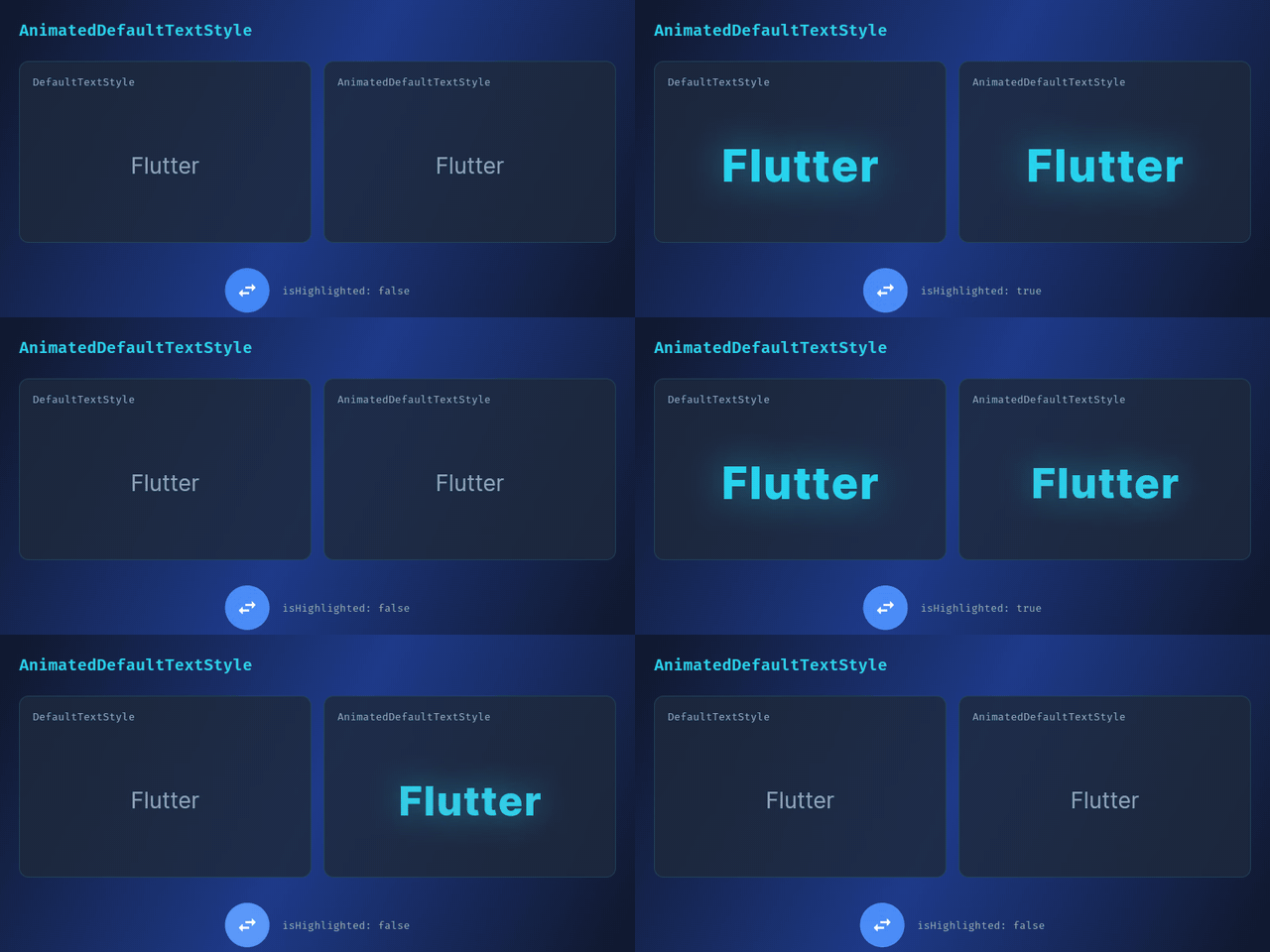
Un toque solo cambia _isHighlighted; AnimatedDefaultTextStyle se encarga del resto. El tamaño de fuente crece de 28 a 56 mientras el color pasa de gris a cian, el espaciado entre letras se abre y el texto se vuelve más grueso.
Parámetros
• style (obligatorio): El TextStyle de destino. Al cambiarlo comienza la animación. • duration (obligatorio): La duración de la animación. • curve: La curva de transición. Por defecto es Curves.linear. • onEnd: Callback que se llama cuando termina la animación. • textAlign, softWrap, overflow, maxLines: Igual que en DefaultTextStyle. No se animan; los cambios se aplican de inmediato. • textWidthBasis, textHeightBehavior: Ajustes avanzados relacionados con la medición del texto.
¿Qué Propiedades Se Animan?
TextStyle.lerp interpola gradualmente los valores numéricos y los colores. Entre ellos están fontSize, color, backgroundColor, letterSpacing, wordSpacing, height, decorationColor, decorationThickness y shadows. fontWeight también se interpola, pero la suavidad de la transición depende de los grosores que incluya la fuente que uses.
Las propiedades que no se pueden interpolar, como fontFamily, fontStyle y decoration, cambian de golpe justo a la mitad de la animación (t = 0.5). Por ejemplo, al pasar de cursiva a normal, el texto se endereza de repente a mitad de camino.
Consejo: Hacer Aparecer una Sombra Suavemente
Las listas de sombras se emparejan elemento por elemento. Si un estilo tiene una sombra sin equivalente en el otro, Flutter solo escala esa sombra: su desenfoque y desplazamiento crecen, pero su color se muestra con opacidad completa desde el principio. Si quieres que la sombra aparezca poco a poco junto con su color, define el mismo número de sombras en ambos estilos y usa un color transparente en el lado donde no debe verse:
// Estilo normal: la sombra existe pero es transparente
TextStyle(
  fontSize: 28,
  color: Colors.grey,
  shadows: [
    Shadow(color: Colors.cyan.withValues(alpha: 0), blurRadius: 0),
  ],
)

// Estilo resaltado: la misma sombra aparece junto con su color
TextStyle(
  fontSize: 56,
  color: Colors.cyan,
  shadows: [
    Shadow(color: Colors.cyan.withValues(alpha: 0.6), blurRadius: 24),
  ],
)
Atención: Los Valores de inherit Deben Coincidir
Un TextStyle tiene inherit en true por defecto, mientras que los estilos predefinidos del tema suelen definirse con inherit: false. Si mezclas ambos tipos y hay un campo interpolable que ninguno de los dos estilos define, TextStyle.lerp lanza un error en modo debug, porque el resultado sería una transición con saltos. Lo más seguro es derivar ambos estilos de la misma fuente con copyWith:
final base = Theme.of(context).textTheme.titleLarge!;

final normalStyle = base.copyWith(color: Colors.grey);
final selectedStyle = base.copyWith(
  color: Colors.cyan,
  fontSize: 32,
  fontWeight: FontWeight.bold,
);
Un Ejemplo Real: Etiquetas de Pestañas Animadas
Hacer que la etiqueta seleccionada crezca y destaque en unas pestañas de categorías es uno de los usos más habituales de AnimatedDefaultTextStyle:
class CategoryTabs extends StatefulWidget {
  const CategoryTabs({super.key, required this.categories});

  final List<String> categories;

  @override
  State<CategoryTabs> createState() => _CategoryTabsState();
}

class _CategoryTabsState extends State<CategoryTabs> {
  int _selectedIndex = 0;

  @override
  Widget build(BuildContext context) {
    return Row(
      children: [
        for (var i = 0; i < widget.categories.length; i++)
          Padding(
            padding: const EdgeInsets.only(right: 16),
            child: GestureDetector(
              onTap: () => setState(() => _selectedIndex = i),
              child: AnimatedDefaultTextStyle(
                duration: const Duration(milliseconds: 250),
                curve: Curves.easeOut,
                style: TextStyle(
                  fontSize: i == _selectedIndex ? 22 : 16,
                  fontWeight:
                      i == _selectedIndex ? FontWeight.bold : FontWeight.w500,
                  color: i == _selectedIndex ? Colors.white : Colors.white54,
                ),
                child: Text(widget.categories[i]),
              ),
            ),
          ),
      ],
    );
  }
}
Cada pestaña tiene su propio AnimatedDefaultTextStyle. Cuando cambia la selección, la pestaña anterior se encoge y se atenúa mientras la nueva crece y destaca. Ambas animaciones se activan a la vez con un único setState.
Nota Sobre el Rendimiento
Animar propiedades que afectan al tamaño del texto, como fontSize, letterSpacing o fontWeight, hace que el texto se vuelva a medir (layout) en cada fotograma de la animación. Para un solo título no es un problema. Pero si agrandas muchos textos a la vez en una lista larga, es más barato animar el color con AnimatedDefaultTextStyle y el crecimiento con AnimatedScale. AnimatedScale no provoca layout; solo escala el dibujo.
¿Cuándo Usar Cada Uno?
• Solo cambia el estilo del texto: AnimatedDefaultTextStyle. • También cambian la caja, el borde o el fondo alrededor del texto: AnimatedContainer para la caja y AnimatedDefaultTextStyle para el texto. • Cambia el propio texto (p. ej., el valor de un contador): AnimatedSwitcher. • Necesitas control total (repetir, invertir, pasos encadenados): DefaultTextStyleTransition con un AnimationController.
Conclusión
AnimatedDefaultTextStyle añade una vida notable a tu interfaz con solo unas líneas de cambio. Es ideal para pestañas, elementos de lista seleccionados, etiquetas de formularios enfocadas y títulos destacados. Ten en cuenta lo siguiente: deriva ambos estilos de la misma fuente, recuerda que las propiedades no interpolables cambian a mitad de camino y considera el coste de layout de las animaciones que cambian el tamaño.