Intermedio
Estados de Carga en Flutter con un Efecto Shimmer
· 6 min read
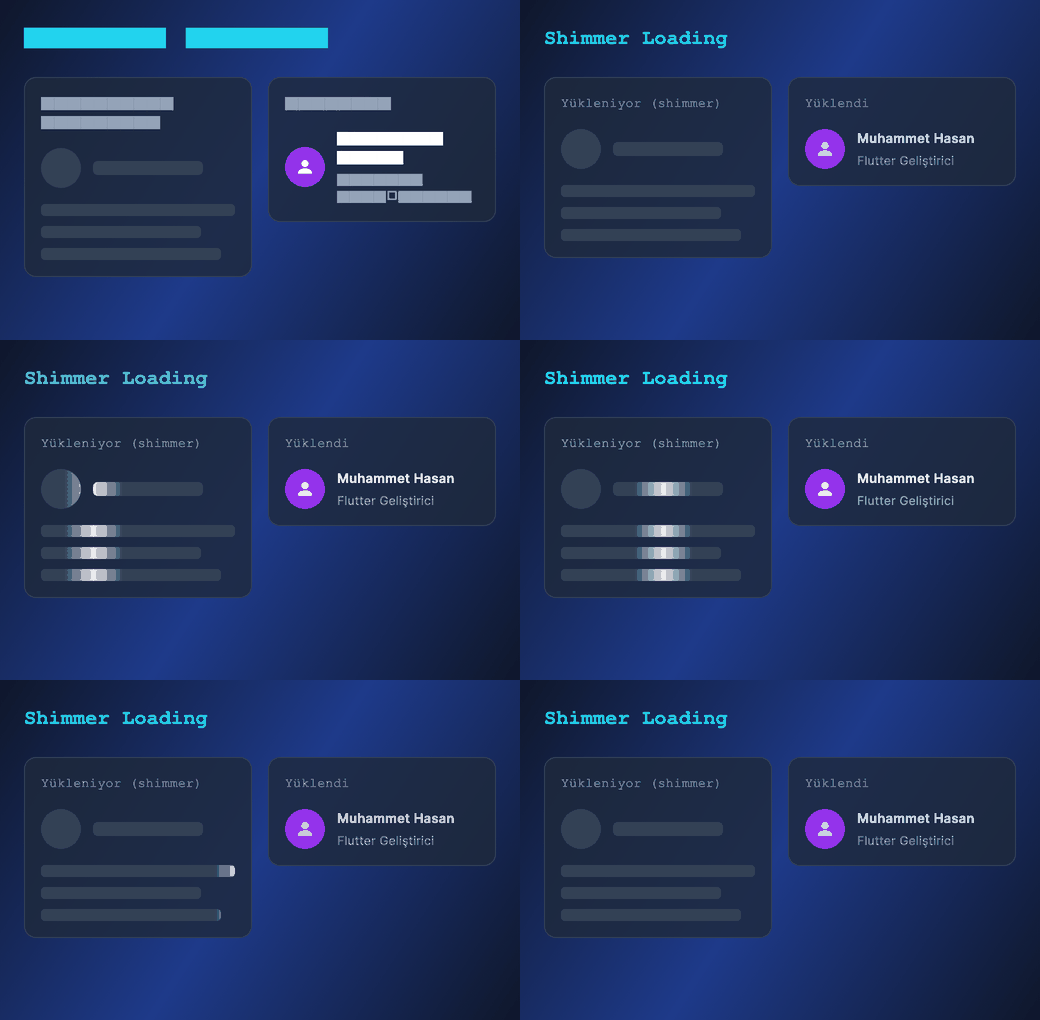
¿Qué es Shimmer / Skeleton y Por Qué Usarlo?
Poner un único CircularProgressIndicator en el centro de la pantalla mientras carga una lista es la solución más fácil, pero no la mejor experiencia: el usuario no puede ver la forma final de la página hasta que llegan los datos, y cuando llegan, el contenido aparece de golpe. Las pantallas skeleton muestran de antemano un contorno aproximado del contenido real (círculos, bloques rectangulares); el usuario ve la estructura de la página al instante y la transición se siente mucho más suave. Shimmer es una animación de luz/gradiente que se desliza sobre esos bloques skeleton, una capa adicional que da la sensación de que 'algo está cargando'.
La Idea Básica: AnimationController + ShaderMask
Puedes construir el efecto shimmer sin añadir ningún paquete. La lógica es simple: un AnimationController que se repite continuamente desplaza en cada frame los puntos de inicio y fin de un LinearGradient, y ShaderMask aplica ese gradiente como una máscara sobre el widget hijo. El resultado es una franja brillante que se desliza de izquierda a derecha sobre bloques grises estáticos.
class ShimmerLoading extends StatefulWidget {
  const ShimmerLoading({super.key, required this.child});

  final Widget child;

  @override
  State<ShimmerLoading> createState() => _ShimmerLoadingState();
}

class _ShimmerLoadingState extends State<ShimmerLoading>
    with SingleTickerProviderStateMixin {
  late final AnimationController _controller = AnimationController(
    vsync: this,
    duration: const Duration(milliseconds: 1200),
  )..repeat();

  @override
  void dispose() {
    _controller.dispose();
    super.dispose();
  }

  @override
  Widget build(BuildContext context) {
    return AnimatedBuilder(
      animation: _controller,
      builder: (context, _) {
        return ShaderMask(
          blendMode: BlendMode.srcATop,
          shaderCallback: (bounds) {
            final dx = _controller.value * 2 - 1;
            return LinearGradient(
              colors: const [
                Color(0xFF2A2A2A),
                Color(0xFF4A4A4A),
                Color(0xFF2A2A2A),
              ],
              stops: const [0.35, 0.5, 0.65],
              begin: Alignment(dx - 1, 0),
              end: Alignment(dx + 1, 0),
            ).createShader(bounds);
          },
          child: widget.child,
        );
      },
    );
  }
}
Construir los Bloques Skeleton
ShimmerLoading no hace nada por sí solo; debes envolverlo en cajas de color plano que se parezcan aproximadamente al contenido real. Para cada fila de una lista de usuarios, basta con dibujar bloques grises planos del mismo tamaño en lugar de un avatar redondo y dos líneas de texto.
Widget skeletonTile() {
  return ShimmerLoading(
    child: Row(
      children: [
        Container(
          width: 48,
          height: 48,
          decoration: const BoxDecoration(
            color: Color(0xFF3A3A3A),
            shape: BoxShape.circle,
          ),
        ),
        const SizedBox(width: 12),
        Expanded(
          child: Column(
            crossAxisAlignment: CrossAxisAlignment.start,
            children: [
              Container(height: 14, color: const Color(0xFF3A3A3A)),
              const SizedBox(height: 8),
              Container(
                height: 14,
                width: 120,
                color: const Color(0xFF3A3A3A),
              ),
            ],
          ),
        ),
      ],
    ),
  );
}
Sustituir por el Contenido Real: AnimatedSwitcher
Cuando llegan los datos, se usa AnimatedSwitcher para sustituir la lista skeleton por la lista real. Como los dos estados tienen árboles de widgets distintos, hay que darles ValueKeys diferentes para que Flutter sepa que no son el mismo hijo; de lo contrario, la animación de transición nunca se dispara.
AnimatedSwitcher(
  duration: const Duration(milliseconds: 300),
  child: isLoading
      ? ListView.builder(
          key: const ValueKey('skeleton'),
          itemCount: 6,
          itemBuilder: (context, index) => skeletonTile(),
        )
      : ListView.builder(
          key: const ValueKey('content'),
          itemCount: items.length,
          itemBuilder: (context, index) => UserTile(item: items[index]),
        ),
)
Puntos a Tener en Cuenta
• Haz siempre dispose() del AnimationController; como el shimmer suele configurarse por cada elemento de una lista, un controller olvidado se convierte rápidamente en una fuga de memoria. • Si docenas de cajas shimmer se animan a la vez, envolver cada una en un RepaintBoundary mantiene acotado el costo de repintado. • No hagas la animación demasiado corta (entre 900 y 1500ms se siente como movimiento sin ser molesto); un shimmer demasiado rápido puede distraer. • Para los lectores de pantalla, es buena práctica marcar los bloques skeleton con Semantics(excludeSemantics: true) y mantenerlos fuera del árbol de accesibilidad hasta que llegue el contenido real y significativo.
Conclusión
Un efecto shimmer da un rendimiento percibido mucho mejor que un único ícono girando: el usuario ve la estructura de la página al instante, y cuando llegan los datos, el contenido ocupa su lugar con una transición suave en lugar de aparecer de golpe. Sin añadir ningún paquete, un AnimationController y un ShaderMask te permiten controlar este efecto exactamente según tu propio lenguaje de diseño.